<?xml version="1.0" encoding="UTF-8" ?>
<feed xml:lang="ja" xmlns="http://www.w3.org/2005/Atom" xmlns:dc="http://purl.org/dc/elements/1.1/" xmlns:thr="http://purl.org/syndication/thread/1.0">
  <title type="text">中古刺繍ミシンを２００％使いたおす！</title>
  <subtitle type="html">身もふたもないタイトルですがこの上なくわかりやすくを狙いました！
刺繍したくてオトクに中古ミシンを買ったら数日後にメーカーが新型を出して悔しかったのでせめて自ミシンの能力の限界まで使い倒してやる〜！という決意と模索の日々の備忘録です。
あと刺繍ミシンて関連情報少ないですよね。せめて自分の調べたことがお力になれれば〜
</subtitle>
  <link rel="self" type="application/atom+xml" href="http://shishumishin.blog.shinobi.jp/atom"/>
  <link rel="alternate" type="text/html" href="http://shishumishin.blog.shinobi.jp/"/>
  <updated>2013-03-09T09:38:51+09:00</updated>
  <author><name>ちょこざい</name></author>
  <generator uri="//www.ninja.co.jp/blog/" version="0.9">忍者ブログ</generator>
  <atom10:link xmlns:atom10="http://www.w3.org/2005/Atom" rel="hub" href="http://pubsubhubbub.appspot.com/" />
  <entry>
    <id>shishumishin.blog.shinobi.jp://entry/13</id>
    <link rel="alternate" type="text/html" href="http://shishumishin.blog.shinobi.jp/Entry/13/" />
    <published>2013-10-21T20:19:42+09:00</published> 
    <updated>2013-10-21T20:19:42+09:00</updated> 
    <category term="刺繍ソフト" label="刺繍ソフト" />
    <title>SEUが有料化！</title>
    <content mode="escaped" type="text/html" xml:lang="utf-8"> 
      <![CDATA[半年ぶりの更新です〜。<br />
<br />
しばらく刺繍にふれる時間がとれなくてほぼ実用ミシンとしてしか使われていなかったSESIO&hellip;<br />
久しぶりにワッペン的なものが作りたいな〜とデータを作り始めたところ気になるニュースが！<br />
<br />
強力刺繍編集ソフトStitchEraUniversal通称SEUが7月より<span style="color: #ff0000;">有料化</span>してしまいました〜<br />
・ﾟ・(つД｀)・ﾟ・ <br />
<br />
正確にはちょっと違うのですが，月額制に近いことになるそう・・・<br />
詳しくはこんな感じです。<br /><br /><a href="http://shishumishin.blog.shinobi.jp/Entry/13/" target="_blank">つづきはこちら</a>]]> 
    </content>
    <author>
            <name>ちょこざい</name>
        </author>
  </entry>
  <entry>
    <id>shishumishin.blog.shinobi.jp://entry/12</id>
    <link rel="alternate" type="text/html" href="http://shishumishin.blog.shinobi.jp/Entry/12/" />
    <published>2013-04-07T18:07:59+09:00</published> 
    <updated>2013-04-07T18:07:59+09:00</updated> 
    <category term="刺繍ミシン" label="刺繍ミシン" />
    <title>カスタマイザーはいらない？</title>
    <content mode="escaped" type="text/html" xml:lang="utf-8"> 
      <![CDATA[前の記事から時間が空いてしまいましたが，ミシンはガンガン使ってます。<br />いよいよ子供の入園準備が佳境に入ってきまして，ちまちまソフトの使い方を研究してる間もなくひたすら縫って縫って・・・しかもお名前必須なのでどれにもこれにも子供のフルネーム入りまくりで写真がさらせないよ！ってな感じで更新ストップしてました。<br />もうそろそろ縫い物の嵐も一段落しますのでまたいろいろわかってきたことをちょこちょこアップしていきたいと思います。<br /><br />さて，<a href="http://shishumishin.blog.shinobi.jp/%E5%88%BA%E7%B9%8D%E3%82%BD%E3%83%95%E3%83%88/%E3%82%BB%E3%82%B7%E3%82%AA%20with%20%E3%82%AB%E3%82%B9%E3%82%BF%E3%83%9E%E3%82%A4%E3%82%B6%E3%83%BC11500" title="">前回の記事</a>にて「カスタマイザーなしではミシンにデータを送れない」と書いてしまったのですが，後々考えて「そんなわけはない」と思い至りましたので訂正します。<br />確かにカスタマイザーのメニューから書き込みすれば簡単にマイカード（コンパクトフラッシュ）に書き込みできるのですが，例えばカスタマイザーは購入しないけどジャノメの「刺しゅうのひきだし」からダウンロードしたデータは刺しゅうしたい，という人も絶対いるわけで。<br />「刺しゅうのひきだし」の対象機種にはUSBに対応していないものだってあるんだから，PCから直でCFに書き込む方法だってあるはずだ！<br /><br />と，思って探してみたらちゃんと「刺しゅうのひきだし」のご利用ガイドにやり方書いてありました！<br />こんな順番です。<br /><br />１　ミシンの電源を切った状態でブランクカードを挿入する。<br />２　ミシンの電源を入れる。<br />３　起動画面が終わって，刺繍デザインの選択画面が見れるようになるまで待つ。<br />４　カードを抜く（ただしカード抜き差し禁止のアイコンが出ている間は抜いてはいけない）。<br /><br />セシオ9090の場合，こうするとカード内にEF1というフォルダが出来ているので後はPCからこのフォルダ内に刺繍データをコピーするだけ！書き込んだカードを再びミシンに差せばちゃんと刺繍データとして認識してくれます。<br /><br />ちなみにPCでカード内にEF1という名前の新規フォルダを作ったらどうなのか？<br />こちらはエラーが出てデータが読み込めません。まあそれが出来るのならわざわざミシンにフォルダを作らせる意味もないわけですが。<br /><br />「刺繍のひきだし」のプレオープン期間にDLした無料データが86個ほどあったので上記の方法でカードに書き込んでみました。<br /><br />ところが！<br /><br />「壊れたデータがある」というダイアログが出て，86個中47個のデータが消去されてしまう結果に！<br />枠の大きさが合わないわけではなく，別段複雑そうなデータでもないのにこれはどういうことなのか？？<br />ちなみに書き込めないデータは「無料DL」というカテゴリ内のワンポイント刺繍データのみで，デザイナーズというカテゴリの中の「0円」データはすべて読み込むことができました。<br />もともと無料サービスのものを保証されていない機種でなんだかんだしているわけなので私の環境独特の問題なのかもしれませんが，DLするのにも結構時間かかっているのに〜(!￣д￣)<br /><br />あきらめきれないので，普通にカスタマイザー経由で書き込んでみると・・・<br /><br />今度はなんと！<br /><br />普通に認識されました。<br />どういうこと？<br />わかりませんがカスタマイザーが何かの仕事をしているんでしょうね。<br />このへん多分同じ型であるソフィアC601なんかではどうなのか，知りたい所です。<br /><br />ちなみにSEUで作ってエクスポートしたデータや，ネットでフリーで公開されているjefデータもカスタマイザーなしで書き込めましたです。エラーもありませんでした。<br /><br />このへんが完璧ならカスタマイザーなしでも全然OK!<br />だったのですが，やっぱりなしでは今のところちょっと不安です。<br />あれば便利ではありますしね〜。<br /><br />セシオより新しい機種ならあんまり心配ないかな〜？<br />]]> 
    </content>
    <author>
            <name>ちょこざい</name>
        </author>
  </entry>
  <entry>
    <id>shishumishin.blog.shinobi.jp://entry/10</id>
    <link rel="alternate" type="text/html" href="http://shishumishin.blog.shinobi.jp/Entry/10/" />
    <published>2013-03-20T23:19:55+09:00</published> 
    <updated>2013-03-20T23:19:55+09:00</updated> 
    <category term="刺繍ソフト" label="刺繍ソフト" />
    <title>セシオ with カスタマイザー11500</title>
    <content mode="escaped" type="text/html" xml:lang="utf-8"> 
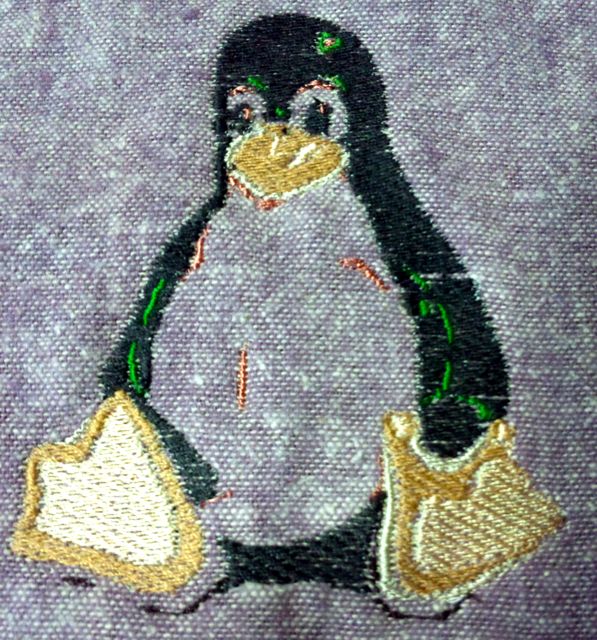
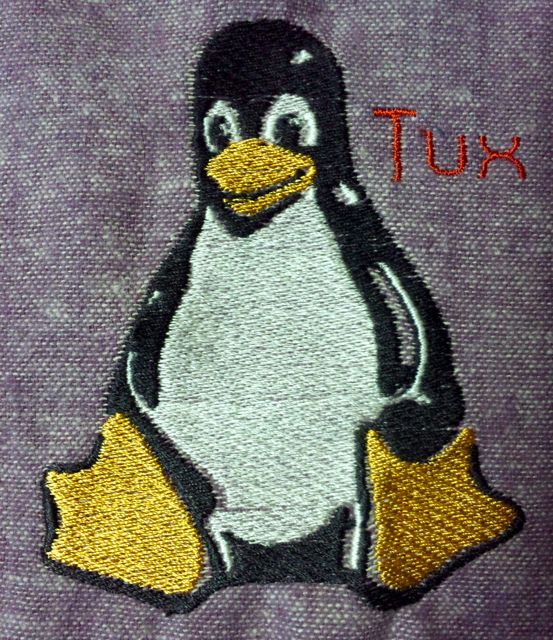
      <![CDATA[SEUが予想以上に使える！ということで嬉しい驚きなのですが，それでは純正編集ソフト・カスタマイザー11500はどうなのか？せっかく買ったものなのでこちらも使いこなしたい。<br /><br />ジャノメにはカスタマイザーの他にデジタイザーという上位ソフトもあり，どうやら複雑なデータ編集やフォトステッチ，漢字の刺繍などをしたいときにはそちらを使うらしい。お値段もいい。<br />カスタマイザーはあまり細かくないイラストの編集やレイアウトをするソフトという位置づけらしい。とはいえ，マイカードやUSBメモリへのデータの書き込みをするためには必要なソフトです。<br /><br />[追記]実はカスタマイザーを経由せずにデータをやり取りする方法がありました。<a href="http://shishumishin.blog.shinobi.jp/Entry/12/" title="">こちらの記事</a><a href="http://shishumishin.blog.shinobi.jp/Entry/12/"></a>にまとめています。<br /><br />インストールするときにミシンの機種を指定しなければならないのですが，私のミシン，セシオ9090を選ぶとカスタマイザーPCという何世代か前？のソフトが11500と一緒にインストールされてしまいます。できることは11500で使える書体が多かったり，付属データが多かったりはありますが大体一緒です。<br /><br />それなら新しい方が良さそうなもんですが，11500でCFに書き込むとPCで書き込んだときとCFのフォルダ構成が変わってしまい，私のセシオでは認識できなくなってしまうんです(!￣д￣)<br />11500で編集してPCでデータ管理をするか，カスタマイザーを通さずに直接CFのフォルダに入れてしまえばいいのかも？今度試してみます。<br /><br />ちなみにダウンロードした刺繍データや編集データをカスタマイザーPCでマイカードにガンガン書き込んでいくと容量に余裕があっても100ファイルまでしか書き込めないということも判明！2GBでもオーバースペックだったΣ(￣Д￣; ) 現行機種と同型とはいえやっぱり機種としては古いのだな〜（３月に新型出たし…）<br /><br /><br />また，余談ですがジャノメのデータDL販売「刺しゅうのひきだし」。<br />会員登録に制限があって，現行機種のミシンの型番や製造番号を入れないといけないのですが，セシオ9090＝ソフィアC601という情報を得たのでもしや，と登録してみたら見事9090でも登録できました！<br />無料データもゲットできたよ〜♪<br /><br />さて，カスタマイザーはbmp形式かwmf形式の画像を読み込んで刺繍に変換することができます。<br />今回はLinuxのペンギンTuxくんのwmfファイルを使ってみました。<br />こういう画像です。<br /><a href="//shishumishin.blog.shinobi.jp/File/penguin.jpg" target="_blank"><img alt="" src="//shishumishin.blog.shinobi.jp/Img/1363787811/"></a><br /><br />まずは全自動で。<br /><a href="//shishumishin.blog.shinobi.jp/File/130308_090252.jpg" target="_blank"><img alt="" src="//shishumishin.blog.shinobi.jp/Img/1362790967/"></a><br />う〜〜ん，画像がよくなかったかも。白い部分がまったくないことになってしまいました。<br />そしてツヤが入った部分が変な色に。<br /><br />こういうモヤッとした部分がある画像は良くないのかもしれない。<br />今度はもうちょっとはっきりくっきりした画像で試してみます。<br /><br />これならどうでしょう？<br /><a href="//shishumishin.blog.shinobi.jp/File/Tux-simple.jpg" target="_blank"><img alt="" src="//shishumishin.blog.shinobi.jp/Img/1363788184/"></a><br />できました！なんだかずれちゃった部分もあるけど前よりずいぶんマシです。<br /><a href="//shishumishin.blog.shinobi.jp/File/130308_090226.jpg" target="_blank"><img alt="" src="//shishumishin.blog.shinobi.jp/Img/1362790969/"></a><br /><br />２つとも一発自動変換でやってみたことなので，編集画面でもう少しいろいろいじってみるといいかもしれません。画像はくっきりしていたほうが良さげ。<br /><br />あとカスタマイザーに読み込む画像は，あらかじめ実際に刺繍したいサイズにしておくのがいいですね。ポインタで拡大縮小ができますが，元の縮尺を保ったままでやる機能はないようです。刺繍のTuxくんがなんとなく間延びした感じなのはそのせいです;;<br /><br /><br /><br /><br /><br />]]> 
    </content>
    <author>
            <name>ちょこざい</name>
        </author>
  </entry>
  <entry>
    <id>shishumishin.blog.shinobi.jp://entry/9</id>
    <link rel="alternate" type="text/html" href="http://shishumishin.blog.shinobi.jp/Entry/9/" />
    <published>2013-03-20T16:03:31+09:00</published> 
    <updated>2013-03-20T16:03:31+09:00</updated> 
    <category term="刺繍ミシン" label="刺繍ミシン" />
    <title>セシオ with SEU</title>
    <content mode="escaped" type="text/html" xml:lang="utf-8"> 
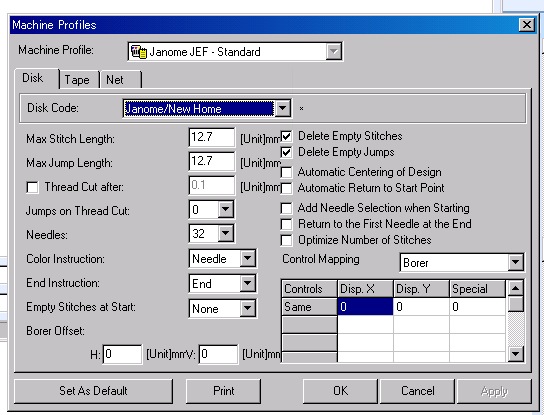
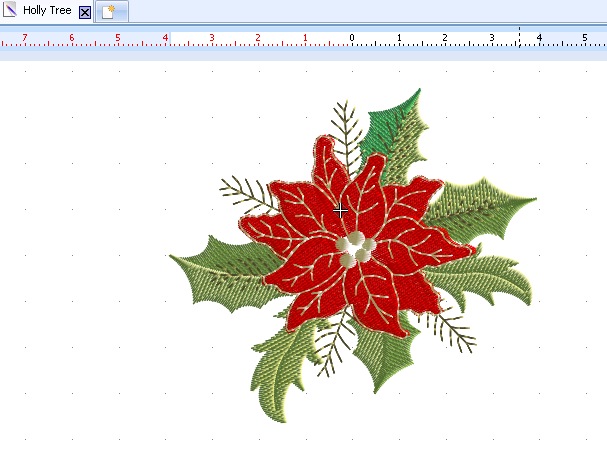
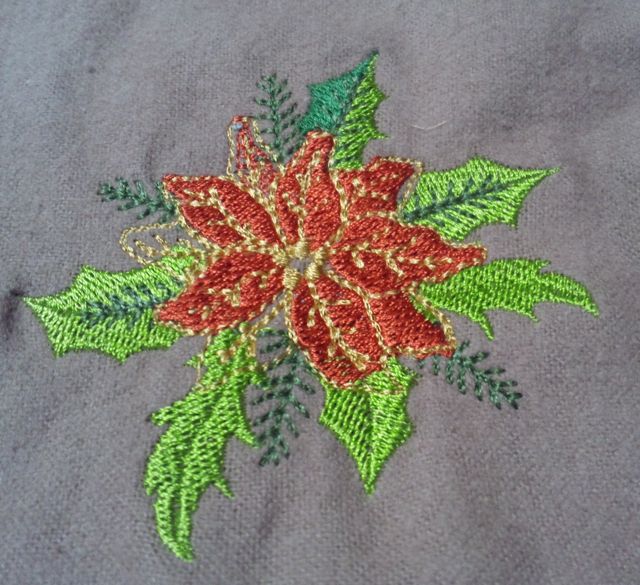
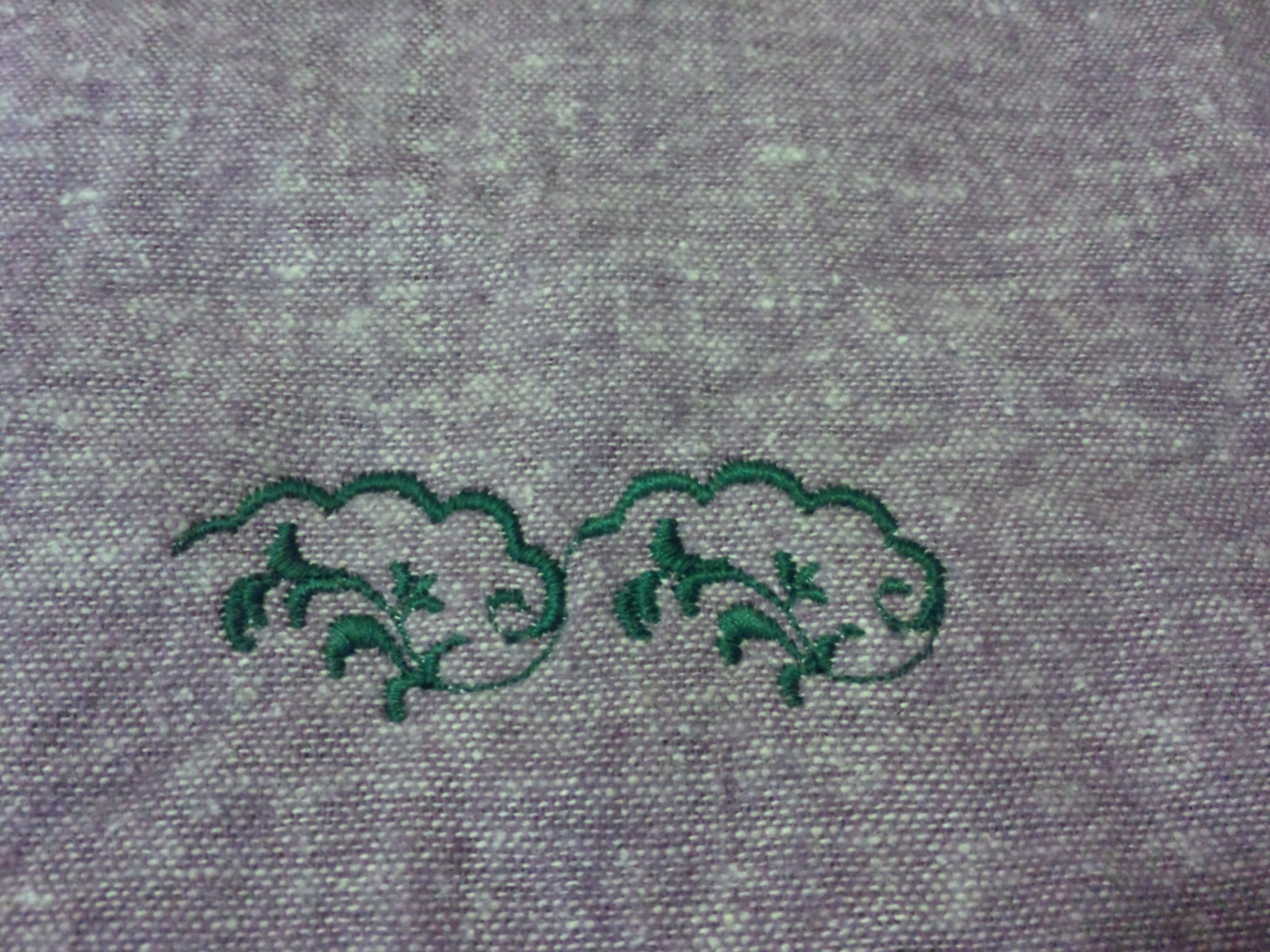
      <![CDATA[セシオは4GBのCFは扱えないことが判明・・・<br />ちなみに2GBが入手できたので試してみたらこちらは大丈夫でした。<br />使えないと意味ないので4GBは24MBと交換してもらいました。<br />これで手持ちのCFは2GB，24MB，8MBの三枚です。<br /><br />さて，気になるのはSEUで作成した刺繍データが実際にセシオで刺繍できるのかということ。<br />SEUの刺繍データはdsgという形式ですが，ここから各社刺繍フォーマットにエクスポートができるので，ジャノメの刺繍形式jefに書き出します。<br /><br />いろいろオプション設定ができますがよくわからないのでとりあえずデフォルトで。<br /><img alt="" src="//shishumishin.blog.shinobi.jp/File/export01.jpg"><br /><br />始めはSEUに付属しているデータを書き出してみます。<br />HollyTree.dsgというデータです。<br /><a href="//shishumishin.blog.shinobi.jp/File/hollytree.jpg" target="_blank"><img alt="" src="//shishumishin.blog.shinobi.jp/Img/1363762348/"></a><br /><br />書き出したデータをそのままCFに書き込んでもセシオは読んでくれません。<br />カスタマイザー経由で「マイカードへの書き出し」を選ぶと，CFの中にEF1という名前のフォルダができて，その中にHollytree.jefが入っていました。こちらは問題無くミシンで読み込めました。<br /><br />実際に刺繍してみたのがこれ。<br />赤い葉のところで下糸が切れてしまったのでちょっと中途半端な出来にはなってしまいましたが・・・<br /><a href="//shishumishin.blog.shinobi.jp/File/130308_090136.jpg" target="_blank"><img alt="" src="//shishumishin.blog.shinobi.jp/Img/1362790968/"></a><br />なかなか綺麗じゃない？<br />フィルステッチのパターンなどは純正のたたみ縫いより好みかも！<br /><br />こちらが純正。やっぱり一部糸切れ・・・（ミシンのせいではなく，自分が中途半端な量の糸を無理して使ったからです(;´▽｀A``<br /><a href="//shishumishin.blog.shinobi.jp/File/130308_090126.jpg" target="_blank"><img alt="" src="//shishumishin.blog.shinobi.jp/Img/1362790743/"></a><br /><br />というわけで，データがきちんとしていればちゃんと刺繍として出力できる！ということがわかりました。<br />やった〜！<br /><br /><br />]]> 
    </content>
    <author>
            <name>ちょこざい</name>
        </author>
  </entry>
  <entry>
    <id>shishumishin.blog.shinobi.jp://entry/8</id>
    <link rel="alternate" type="text/html" href="http://shishumishin.blog.shinobi.jp/Entry/8/" />
    <published>2013-03-19T16:28:55+09:00</published> 
    <updated>2013-03-19T16:28:55+09:00</updated> 
    <category term="刺繍ミシン" label="刺繍ミシン" />
    <title>セシオを使ってみる</title>
    <content mode="escaped" type="text/html" xml:lang="utf-8"> 
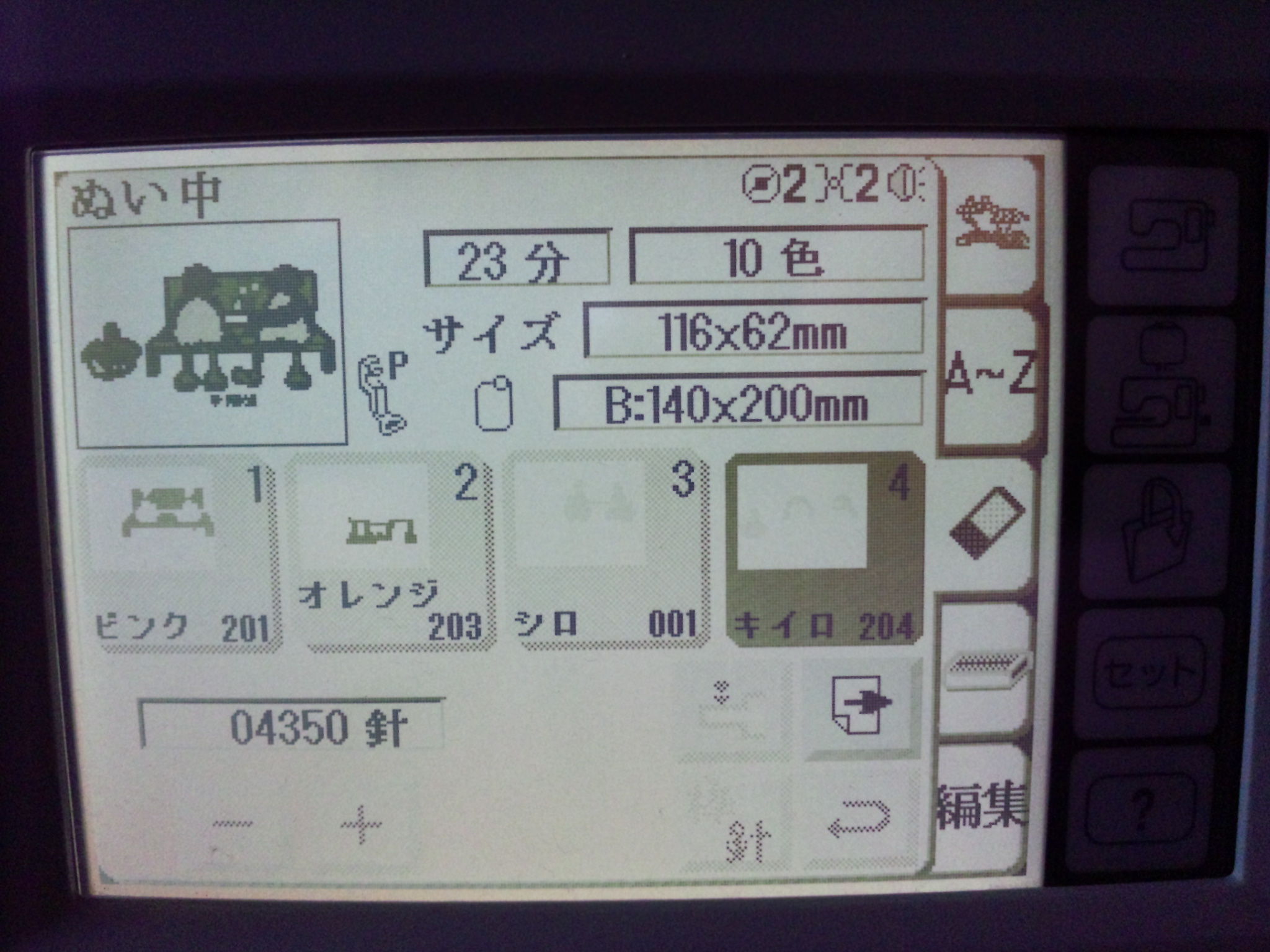
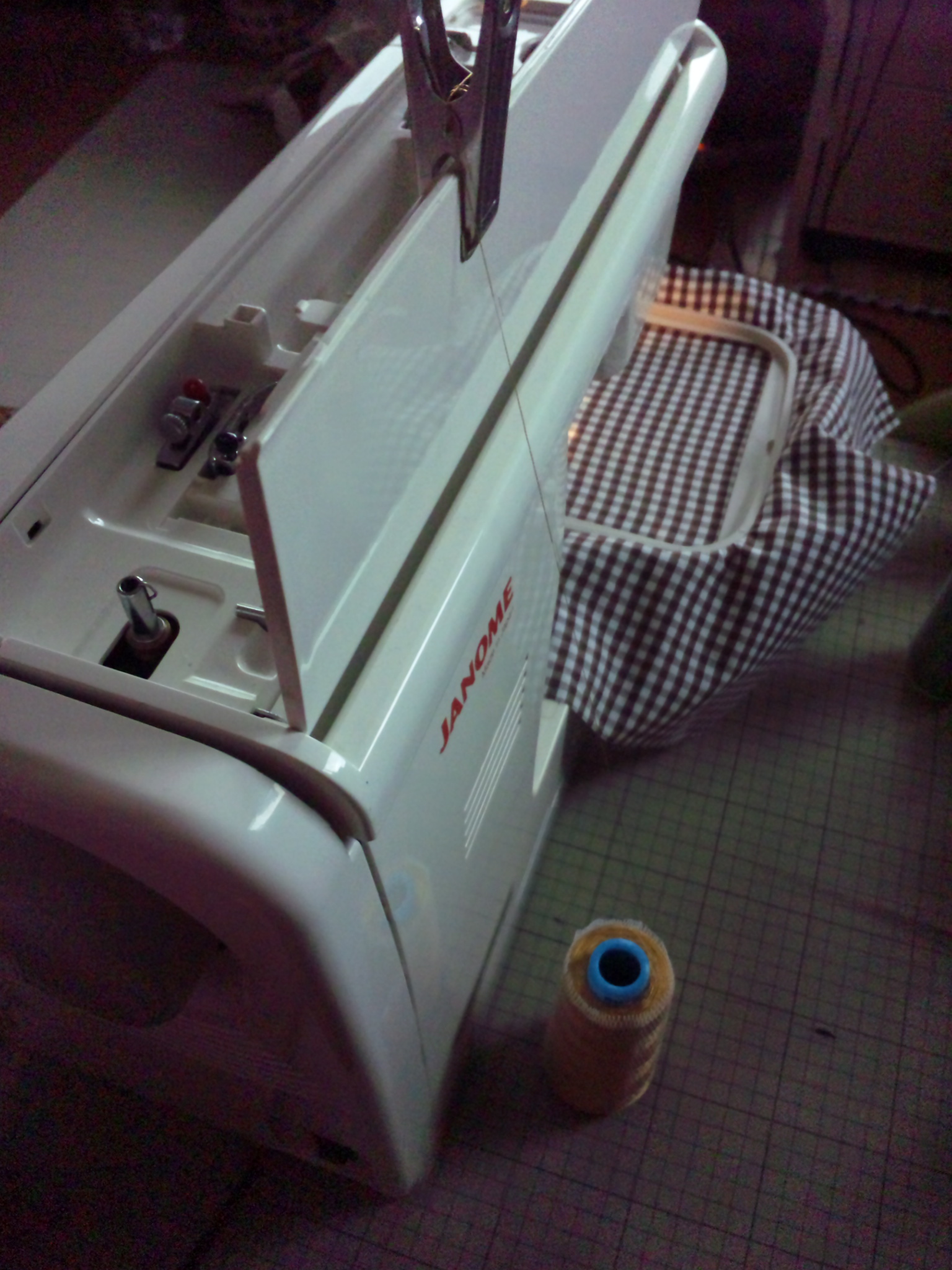
      <![CDATA[さてさて，やってきたセシオ9090<br /><br />中古にしてはなかなかきれいなもんです。<br />早速いろいろ試してみました。<br /><br />刺繍画面はこんな感じ。<br /><a href="//shishumishin.blog.shinobi.jp/File/130308_091615.jpg" target="_blank"><img src="//shishumishin.blog.shinobi.jp/Img/1362790321/" alt="" /></a><br /><br /><br />張り切って大巻の刺繍ミシン糸を買ってしまったので<br />こうやって使っています。<br /><a href="//shishumishin.blog.shinobi.jp/File/130308_091443.jpg" target="_blank"><img alt="" src="//shishumishin.blog.shinobi.jp/Img/1362790299/"></a><br /><br /><a href="//shishumishin.blog.shinobi.jp/File/130308_091453.jpg" target="_blank"><img alt="" src="//shishumishin.blog.shinobi.jp/Img/1362790320/"></a><br /><br />まあ使う分には充分ですが，見栄えはちょっと悪いので近いうちに糸立てらしきものを作りたいと思っています。<br />余っている100均のお皿立てが使えるかも。<br /><br />さて，ジャノメの純正マイカード（コンパクトフラッシュ）はいまどき8MB。刺繍データ自体は１つ数百kbなので余裕ではあるのですが，何かのためにデータカードは何枚か欲しい。説明書を読むと市販のもので大丈夫らしい。<br />そこで，夫のデジカメ用CFを拝借してセシオに入れてみました。（ニコン製8MBと24MB)<br />しばらくの間，砂時計マークが表示されましたが2枚とも無事フォーマット完了。ミシンで編集したデータも書き込めました。<br />一安心ってことでニコンのCFを夫に返し，自分用に近所の電気店で4GBのCFを千円ほどで購入。ちょっとオーバースペックだけどまあいっか，ということでミシンでフォーマットしようとしたら・・・<br /><br />「このカードは使用できません」<br /><br />とのアラートが！<br /><br />な，なんだってー！<br /><br />もしかして容量が大きすぎ？<br />でも近所の電気屋さん，一番小さい容量のCFが4GBなんですけど。<br /><br />夫の24MBと交換してもらおうかしら？<br /><br /><br />]]> 
    </content>
    <author>
            <name>ちょこざい</name>
        </author>
  </entry>
  <entry>
    <id>shishumishin.blog.shinobi.jp://entry/7</id>
    <link rel="alternate" type="text/html" href="http://shishumishin.blog.shinobi.jp/Entry/7/" />
    <published>2013-03-19T15:27:56+09:00</published> 
    <updated>2013-03-19T15:27:56+09:00</updated> 
    <category term="刺繍ミシン" label="刺繍ミシン" />
    <title>ミシン購入</title>
    <content mode="escaped" type="text/html" xml:lang="utf-8"> 
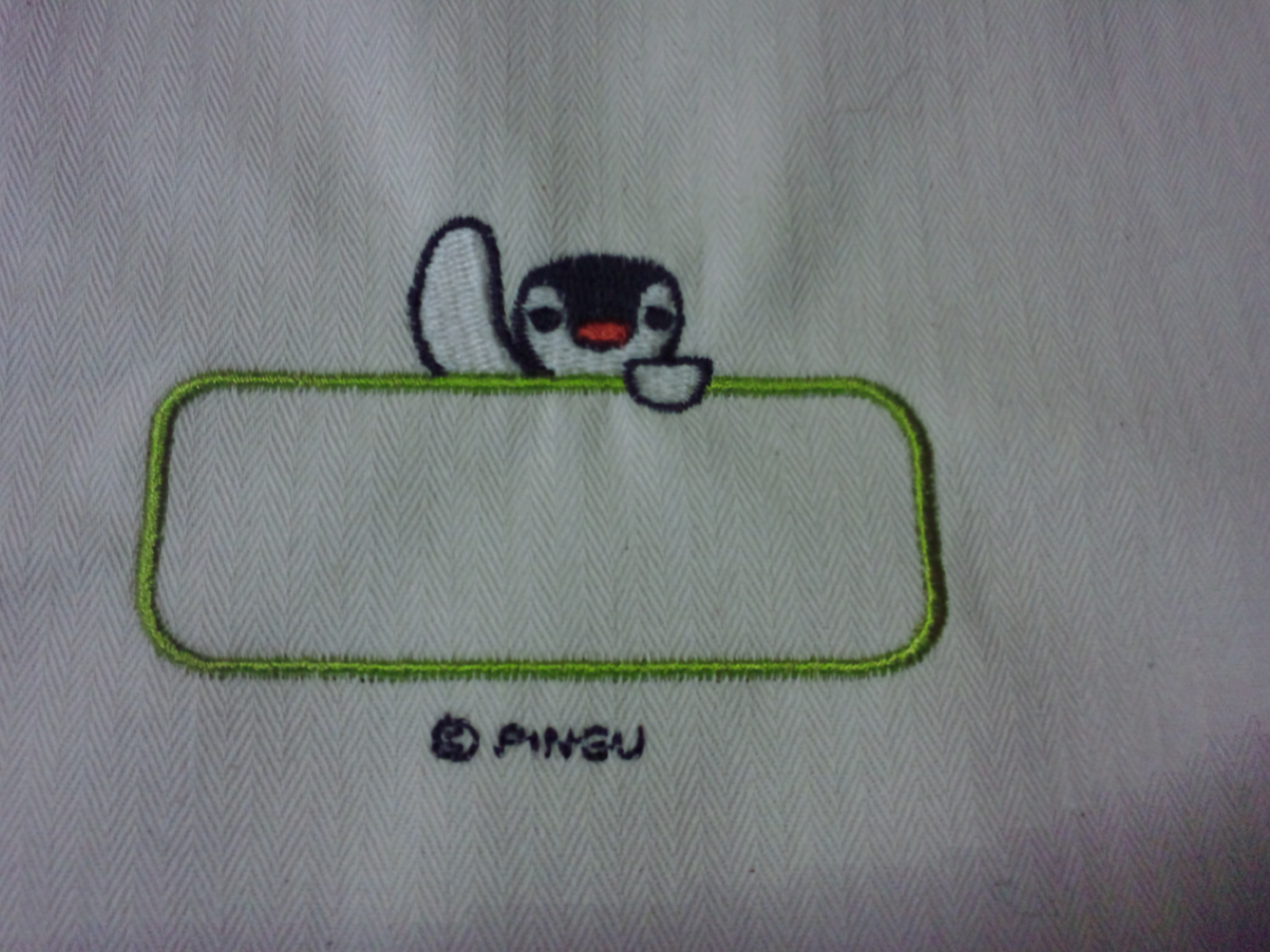
      <![CDATA[購入前にごちゃごちゃ考えてはやめ，考えてはやめを繰り返していましたが，2月末，とうとう刺繍ミシンを購入しました〜！パチパチパチ！<br /><br />かなり考えたのですが，購入した機種は中古のジャノメ　セシオ9090でした。<br />なんでも現行のソフィアC601とは番号だけ違う同じものだとか。どうしてそういうことになっているのかよくわかりませんが，ジャノメ公式サイトからDLできる取扱説明書などを見ても型番も同じですし違う所も見当たらないので。<br />もしかしたら内部のファームウェアなんかのバージョンが違うのかもしれませんが，とりあえず現行機種ならサポートやオプションなどもしばらくの間はなんとかなるだろうということで。<br /><br />新品の実売価格の半額ちょっとのお値段で購入できたのはありがたかったです。<br />なので，予算内でカスタマイザーもつけることができました。<br />SEUはかなり高機能で使えるソフトだと思いますが，データのコンバートやかなフォントをいれたい時にはやっぱり純正の編集ソフトは心強いです。<br /><br />それと，ミシン屋さんがおまけで１つ刺繍カードをつけてくれるというので（こっちも中古ですが）キャラクターは不要といいつつ子供の好きなピングーをゲット！<br />そういえば，元々の購入動機は入園グッズを作りたいからだった。<br />使い倒しますよ〜！<br /><br />まずは内部データから。<br /><a href="//shishumishin.blog.shinobi.jp/File/130308_090012.jpg" target="_blank"><img alt="" src="//shishumishin.blog.shinobi.jp/Img/1362790277/"></a><br />つなげれば綺麗そう？<br /><br />カードのピングーデータ。ひらがなでもフルネームをいれるのはきつそうだ・・・<br /><a href="//shishumishin.blog.shinobi.jp/File/130308_085958.jpg" target="_blank"><img alt="" src="//shishumishin.blog.shinobi.jp/Img/1362790234/"></a><br /><br />]]> 
    </content>
    <author>
            <name>ちょこざい</name>
        </author>
  </entry>
  <entry>
    <id>shishumishin.blog.shinobi.jp://entry/6</id>
    <link rel="alternate" type="text/html" href="http://shishumishin.blog.shinobi.jp/Entry/6/" />
    <published>2013-03-19T15:05:28+09:00</published> 
    <updated>2013-03-19T15:05:28+09:00</updated> 
    <category term="刺繍ソフト" label="刺繍ソフト" />
    <title>フリー刺繍ソフトSEUその2</title>
    <content mode="escaped" type="text/html" xml:lang="utf-8"> 
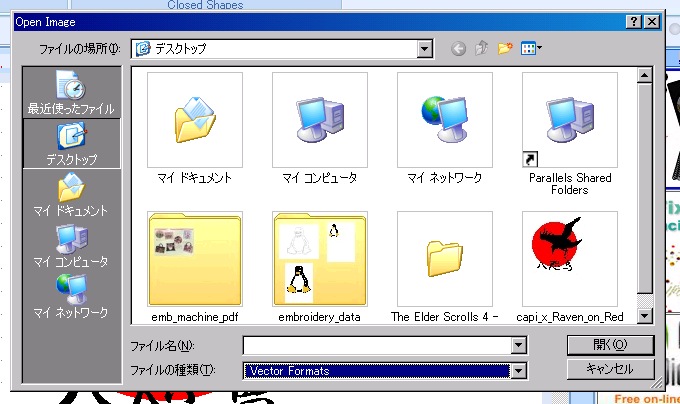
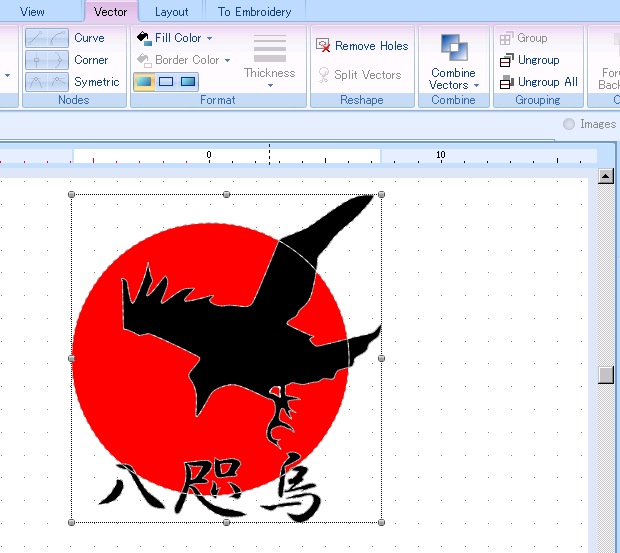
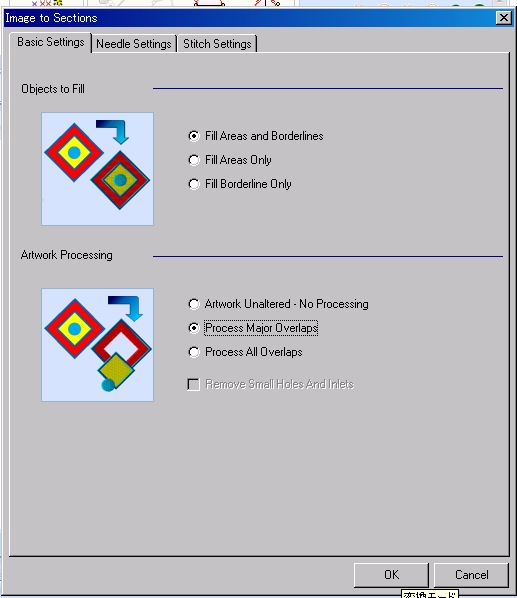
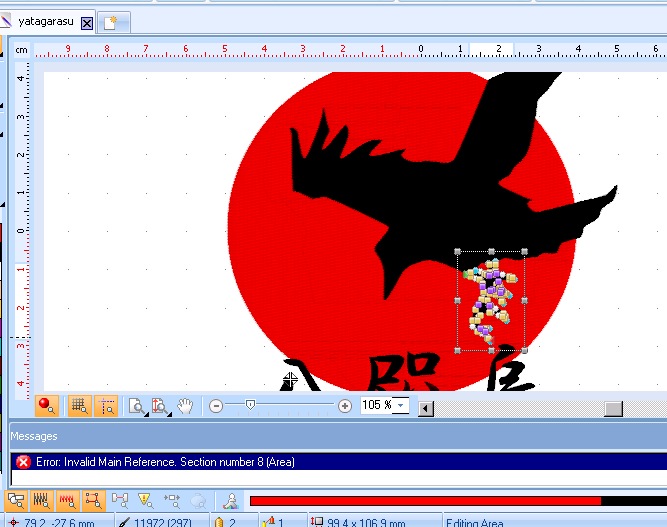
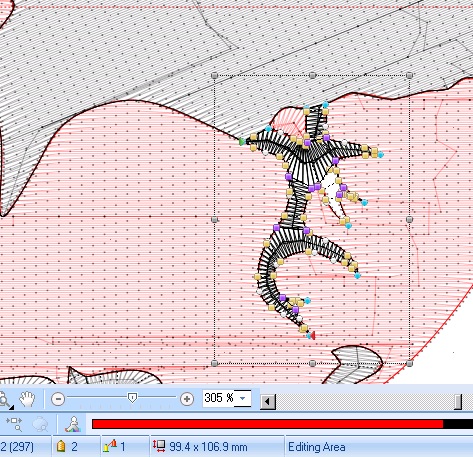
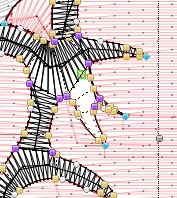
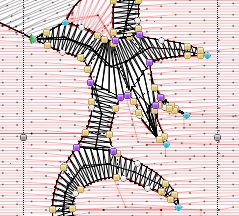
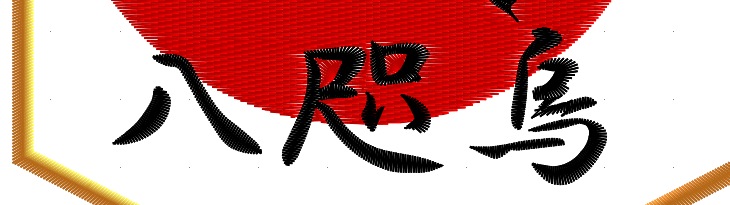
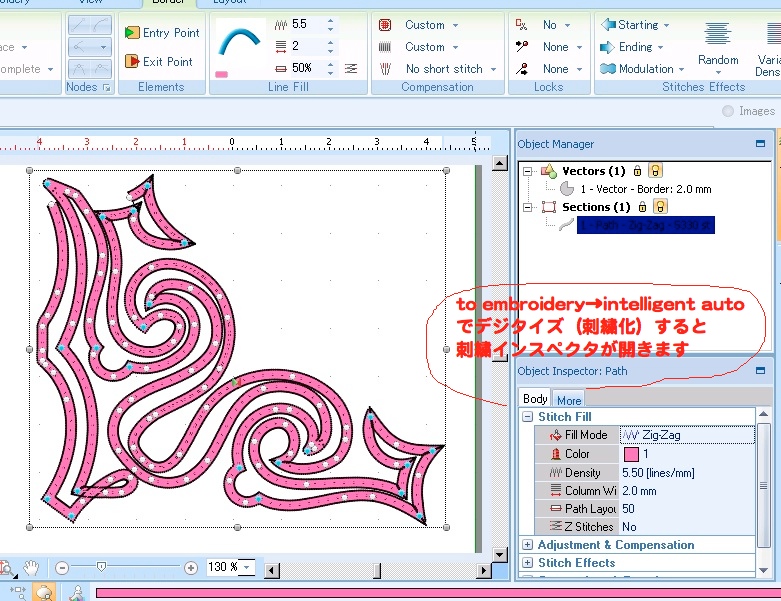
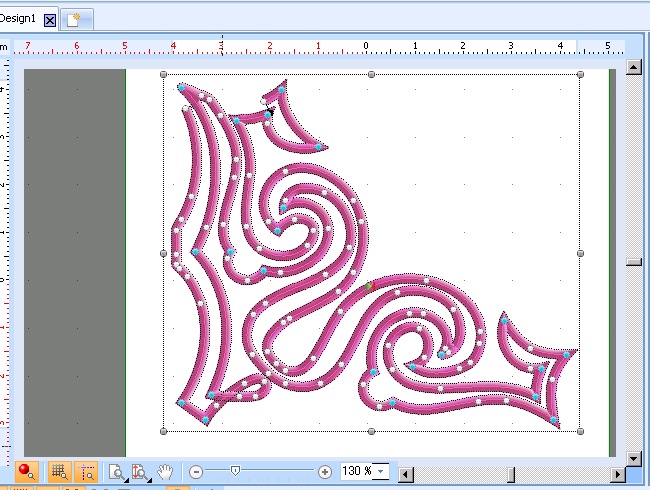
      <![CDATA[ Freesierra StitchEraUniversalの2回目です。<br /><br />もともと入っているデータなどがうまいことデジタイズできるらしいことがわかってきましたので，今度は外部のデータを刺繍にしてみます。今回はドロー（線画）データです。<br /><br />私が普段主に使っているドローソフトはInkscapeなのでデータ形式はSVG<br /><br />そのままではSEUには読み込めないので適当なコンバーターや別のソフトでSEUが読み込める形式に変換しておきます。<br />私はやっぱりフリーのLibreOfficeのドローからemf形式にコンバートしたファイルを使いました。<br /><br /><br />メニューからArtwork→Openfileで目的のファイルを開きます。<br /><br /><img src="//shishumishin.blog.shinobi.jp/File/openfole.jpg" alt="" /><br /><br />右の方にある赤っぽい絵です。<br />OpenClipartからダウンロードしたものに漢字でロゴ的なものを入れてみました。SEUが和文フォントを読めないのでテキストはあらかじめアウトライン化しています。<br /><br /><a href="//shishumishin.blog.shinobi.jp/File/openfile02.jpg" target="_blank"><img alt="" src="//shishumishin.blog.shinobi.jp/Img/1363671458/"></a><br /><br /><br />ちょっと部分的にデータが読み込めない旨のアラートが出ましたがとりあえず成功。<br /><br /><a href="//shishumishin.blog.shinobi.jp/File/openfile03.jpg" target="_blank"><img alt="" src="//shishumishin.blog.shinobi.jp/Img/1363671483/"></a><br /><br />三本足じゃないけどまあ気分で〜♪<br /><br />オブジェクト選択した状態で<br />To embroidery　→　intelligent auto で刺繍化するのですが，今回はカラスの体と太陽など重なる部分ができるので少し設定をいじります。<br /><br />重なる部分は切り抜きのようにして刺繍した部分が重ならないように。<br />でも文字部分でそうしちゃうと小さすぎてごちゃごちゃするので小さい部分は重なっても良しというなんともかゆい所に手が届く設定。<br /><br /><img alt="" src="//shishumishin.blog.shinobi.jp/File/toemb01.jpg"><br /><br />で,<br />ゴー！エンブロイダリー！してみました。<br /><br /><a href="//shishumishin.blog.shinobi.jp/File/error02.jpg" target="_blank"><img alt="" src="//shishumishin.blog.shinobi.jp/Img/1363671453/"></a><br /><br />おっと，ちょっとエラーが出てます。<br />エラーをクリックするとどこでエラーが出たのか選択してくれます。<br /><br />拡大してみると足の部分が細かすぎて穴になってしまったらしい。<br /><br /><img alt="" src="//shishumishin.blog.shinobi.jp/File/error03.jpg"><br /><br />足に見えさえすれば細かいことは構わないので，ハンドルポイントを一つずつ消去してみて，修正します。<br />キミドリに縁取られているポイントを消してみると・・<br /><img alt="" src="//shishumishin.blog.shinobi.jp/File/error04.jpg"><br /><br />うまいことできました！一発で直って良かった〜<br /><img alt="" src="//shishumishin.blog.shinobi.jp/File/error05.jpg"><br /><br />咫の中の赤い部分を直したいところではありますが漢字部分もおおむね満足です。<br /><br /><a href="//shishumishin.blog.shinobi.jp/File/kanji.jpg" target="_blank"><img alt="" src="//shishumishin.blog.shinobi.jp/Img/1363671456/"></a><br /><br /><br />]]> 
    </content>
    <author>
            <name>ちょこざい</name>
        </author>
  </entry>
  <entry>
    <id>shishumishin.blog.shinobi.jp://entry/5</id>
    <link rel="alternate" type="text/html" href="http://shishumishin.blog.shinobi.jp/Entry/5/" />
    <published>2013-03-14T10:12:44+09:00</published> 
    <updated>2013-03-14T10:12:44+09:00</updated> 
    <category term="刺繍ソフト" label="刺繍ソフト" />
    <title>フリー刺繍ソフトSEUその１</title>
    <content mode="escaped" type="text/html" xml:lang="utf-8"> 
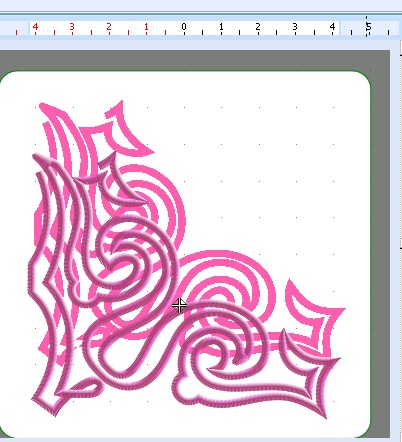
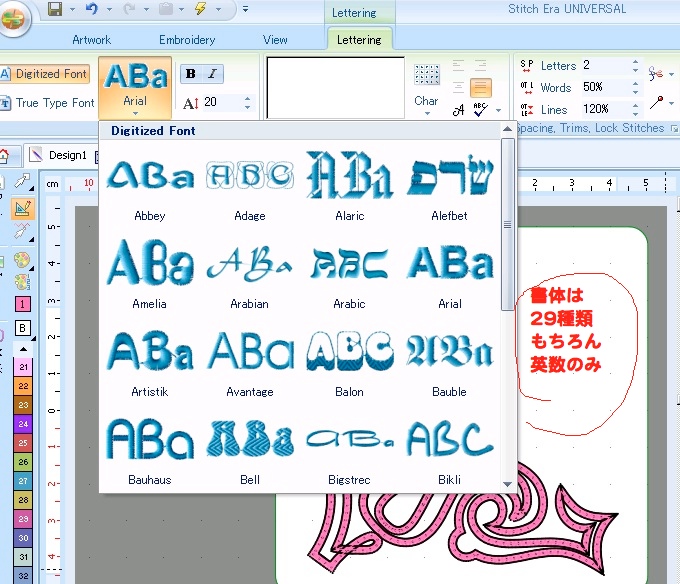
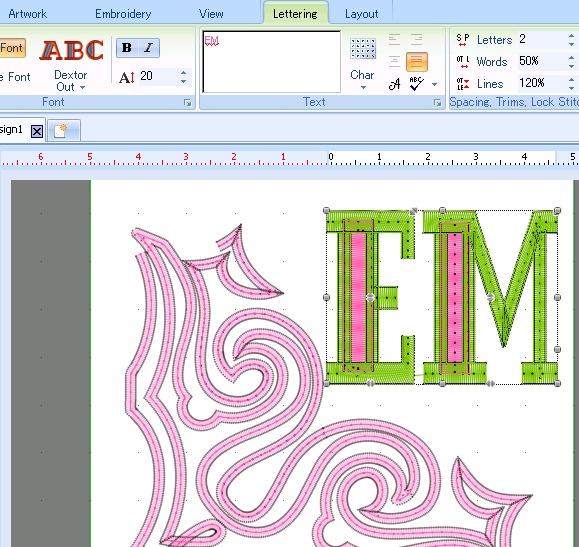
      <![CDATA[SEU( Stitch Era Universal )については前回の記事が第一回目だった気がしますが予想以上におもしろかったので今回からももう少し続きます。そういうわけで今回がその１ってことに。<br /><br />さて，前回<br />始めから入っているテンプレートからオートで刺繍データをつくってみましたが・・・<br /><br />ベクターデータとそれから生成した刺繍データは別オブジェクトとなり，個別に編集もできます。<br />ずらしてみました。<br /> <a href="//shishumishin.blog.shinobi.jp/File/08simu_view02.jpg" target="_blank"><img src="//shishumishin.blog.shinobi.jp/Img/1363072920/" alt="" /></a><br /><br />矩形や円形，星形など簡単な図形が描ける他，こういったデータも結構入ってます。<br />他にも<br />•&nbsp;&nbsp;&nbsp; Windows MetaFiles (wmf) •&nbsp;&nbsp;&nbsp; Enhanced MetaFiles (emf)<br />•&nbsp;&nbsp;&nbsp; CorelDraw (cdr) •&nbsp;&nbsp;&nbsp; Corel Presentation Exchange (cmx) •&nbsp;&nbsp;&nbsp; Adobe Ilustrator (ai) •&nbsp;&nbsp;&nbsp; EO Imaging<br />なんかのドローデータが読めるらしい。<br />欲を言えばEPSとSVGをお願いしたかったところだけど普通にこれだけあれば充分ですね。<br /><br />ちなみにビットマップデータは<br />•&nbsp;&nbsp;&nbsp; Bitmaps (bmp) •&nbsp;&nbsp;&nbsp; JPEG (jpg) •&nbsp;&nbsp;&nbsp; PCX (pcx) •&nbsp;&nbsp;&nbsp; Targa (tga)<br />•&nbsp;&nbsp;&nbsp; Clipboard Format (CLP) •&nbsp;&nbsp;&nbsp; Gif without compression (gif)<br />このくらい，読めるらしいです。<br /><br />さて，線画のみじゃつまらないので文字でも入れてみますか。<br />英字フォントが29種類，なかなか面白い書体が揃ってます。<br /><br /><a href="//shishumishin.blog.shinobi.jp/File/09fonts01.jpg" target="_blank"><img alt="" src="//shishumishin.blog.shinobi.jp/Img/1363072921/"></a><br />日本語対応してないソフトなので和文は扱えませんがしかたないね〜<br /><br /><a href="//shishumishin.blog.shinobi.jp/File/10fonts02.jpg" target="_blank"><img alt="" src="//shishumishin.blog.shinobi.jp/Img/1363072922/"></a><br />芸もなく，embroideryのemなど入れてみました。<br /><br />次回は手持ちのデータを刺繍化してみます。<br /><br /><br />]]> 
    </content>
    <author>
            <name>ちょこざい</name>
        </author>
  </entry>
  <entry>
    <id>shishumishin.blog.shinobi.jp://entry/4</id>
    <link rel="alternate" type="text/html" href="http://shishumishin.blog.shinobi.jp/Entry/4/" />
    <published>2013-03-12T16:36:17+09:00</published> 
    <updated>2013-03-12T16:36:17+09:00</updated> 
    <category term="刺繍ソフト" label="刺繍ソフト" />
    <title>高機能！フリー刺繍編集ソフト</title>
    <content mode="escaped" type="text/html" xml:lang="utf-8"> 
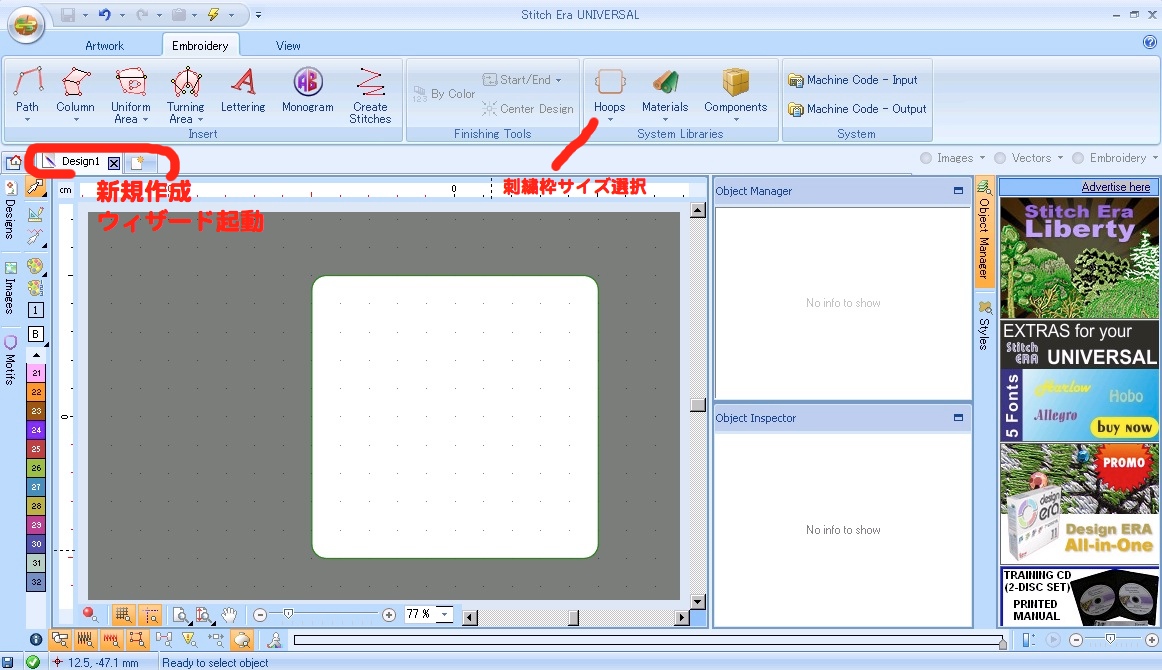
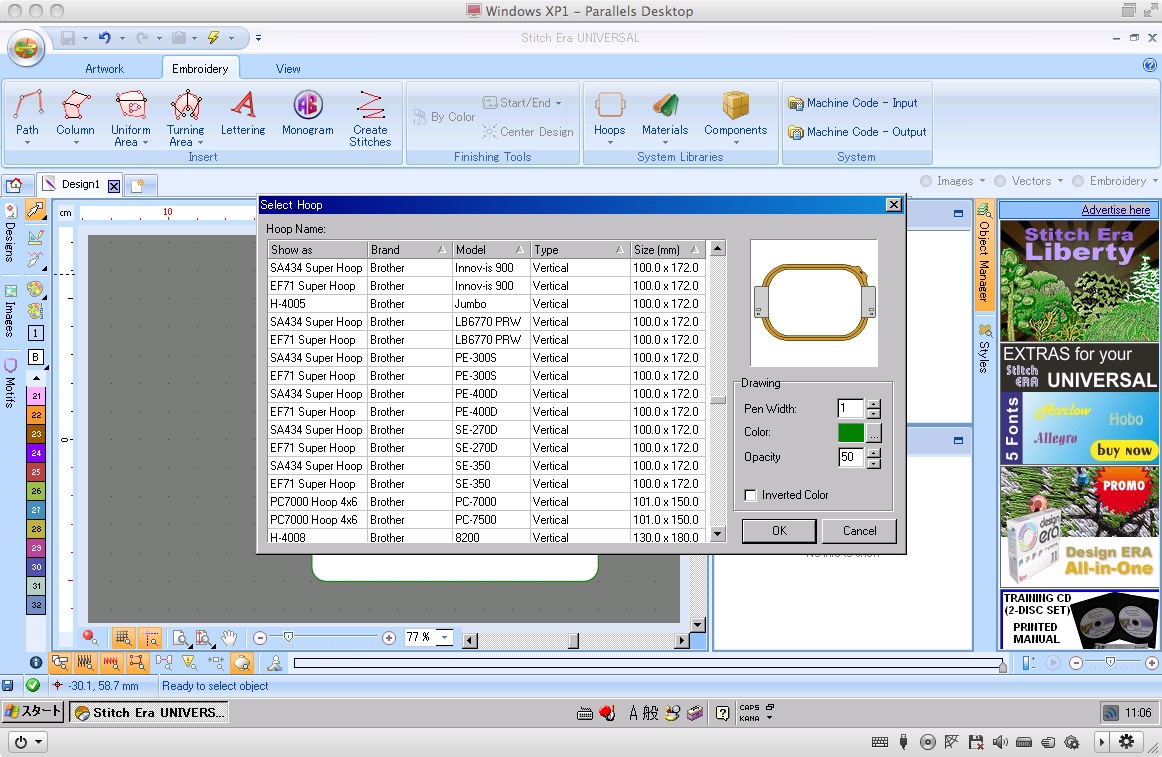
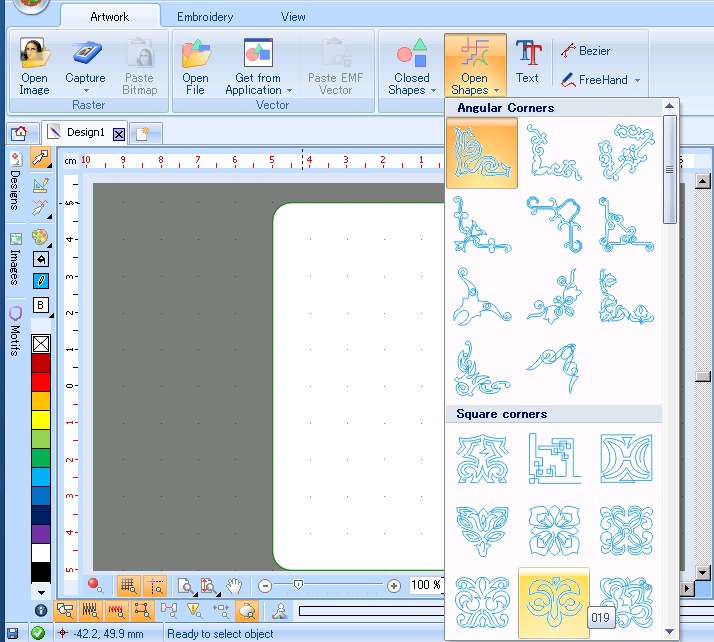
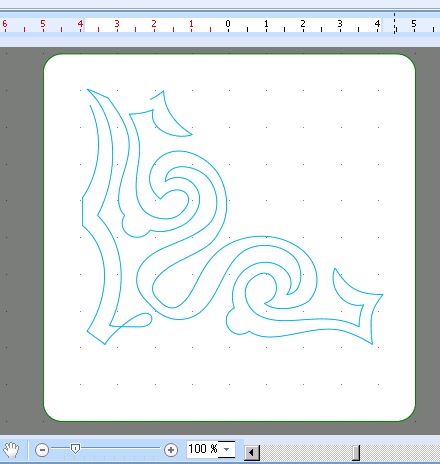
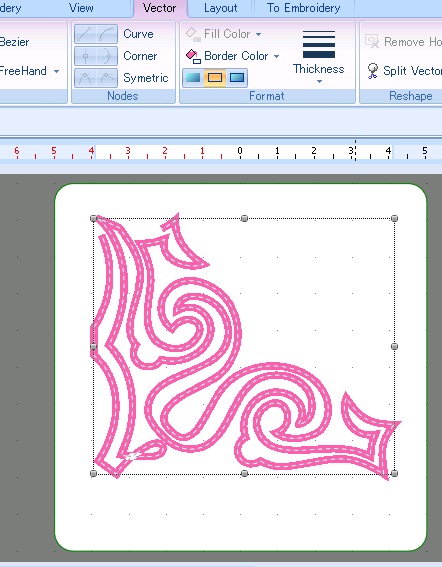
      <![CDATA[フリーの刺繍編集ソフト，Stitch era universal (SEU)についてです。<br /><br />実は検索すると意外にたくさん引っかかる刺繍編集ソフト。<br />その中でも，機能が充実していそうな一つを選び，まだミシンもないのに試しにインストールしてみることにしました。<br /><br />SEUはSierraという会社で出しているソフトで，HPはここです。<br />http://www.freesierrasoftware.com/default.asp<br /><br />あまりの高機能さにホントに無料なの？？？と心配になりましたが，書いてあることを見ると確かに無料！<br />二次配布さえしなければ宣伝もご自由にどうぞ（意訳）ということなので安心して紹介できます。<br />より高機能なソフトの機能制限＆広告入り版ということらしいですが，制限があっても保存やインポート＆エクスポート，オートデジタイズなどかなりのことが普通にできるのでかなりオススメです。<br />その他の条件はインターネットの常時接続（ソフト起動中），刺繍デザインは４万針以内など。<br /><br />ちなみに公式のオススメは取扱しているディーラーからディスクをもらってインストールすることなんですが，日本ではダウンロードするしかありません。<br /><br />インストール後はユーザー登録をしますが，住所氏名電話番号などかなり詳しく情報を求められます。１つでも空欄があるとエラーが出るためしっかり書いて送信→メールを受信してアクティベートしてからようやく使えるようになります。長い！<br /><br />起動するとまずはホーム画面。<br />更新情報などがお知らせされるようですが，2013年以内でこのSEUの公開を終了する方針とのこと！<br />何だって〜！<br />ただし，より機能の充実したフリー版を出すかも？とのことなのでそちらへ移行しようとしているのかな？だといいな！というわけで使ってみたい方はお早めに。<br /><br />pdfマニュアルや動画チュートリアルを見て，いざ！刺繍をつくってみます。<br /><br /> <a href="//shishumishin.blog.shinobi.jp/File/01new.jpg" target="_blank"><br /><img src="//shishumishin.blog.shinobi.jp/Img/1363072915/" alt="" /></a><br />作成ウィーザードなんかもありますがまずは普通に新規作成で。<br /><br /><a href="//shishumishin.blog.shinobi.jp/File/02hoop.jpg" target="_blank"><img alt="" src="//shishumishin.blog.shinobi.jp/Img/1363072918/"></a><br />主要なミシンの刺繍枠サイズがあらかじめ入っています。親切！<br /><br /><br /><a href="//shishumishin.blog.shinobi.jp/File/03shapes.jpg" target="_blank"><img alt="" src="//shishumishin.blog.shinobi.jp/Img/1363072916/"></a><br />ちょっとしたデザインや多角形などかんたんなドローデータもあります。<br />まずは適当に選んでみます。<br /><br /><a href="//shishumishin.blog.shinobi.jp/File/04shapes.jpg" target="_blank"><img alt="" src="//shishumishin.blog.shinobi.jp/Img/1363072913/"></a><br />こんな感じ。簡単なベクター編集もできますがまずはそのまま〜<br /><br /><a href="//shishumishin.blog.shinobi.jp/File/05shape_change.jpg" target="_blank"><img alt="" src="//shishumishin.blog.shinobi.jp/Img/1363072914/"></a><br />線の太さと色を変えてみました。そして・・・<br /><br /><a href="//shishumishin.blog.shinobi.jp/File/06dizitize01.jpg" target="_blank"><img alt="" src="//shishumishin.blog.shinobi.jp/Img/1363072917/"></a><br />ひとまずintelligent autoというモードで全自動デジタイズ。<br />刺繍データになりました！<br /><br /><a href="//shishumishin.blog.shinobi.jp/File/07simu_view.jpg" target="_blank"><img alt="" src="//shishumishin.blog.shinobi.jp/Img/1363072919/"></a><br />simulation view にすると刺繍っぽくみえます。<br /><br />すごいよ！できてるよ！<br /><br />]]> 
    </content>
    <author>
            <name>ちょこざい</name>
        </author>
  </entry>
  <entry>
    <id>shishumishin.blog.shinobi.jp://entry/3</id>
    <link rel="alternate" type="text/html" href="http://shishumishin.blog.shinobi.jp/Entry/3/" />
    <published>2013-03-11T05:25:14+09:00</published> 
    <updated>2013-03-11T05:25:14+09:00</updated> 
    <category term="刺繍ミシン" label="刺繍ミシン" />
    <title>機種を絞り込む</title>
    <content mode="escaped" type="text/html" xml:lang="utf-8"> 
      <![CDATA[さて，いよいよ機種の選定です。<br />調べたことなどいろいろ整理してみないと自分でもわけがわからなくなってしまったので表にまとめてみました。<br />これです。<br /><br /><table style="page-break-before: always" cellpadding="4" cellspacing="0" width="636">	<colgroup><col width="157"></colgroup>	<colgroup><col width="223"></colgroup>	<colgroup><col width="230"></colgroup>	<tbody><tr valign="TOP">		<td style="border-top: 1px solid #000000; border-bottom: 1px solid #000000; border-left: 1px solid #000000; border-right: none; padding-top: 0.1cm; padding-bottom: 0.1cm; padding-left: 0.1cm; padding-right: 0cm" width="157"><br />			<p class="p1"><font face="ヒラギノ角ゴ Pro W3">機種名</font></p><br />		</td>		<td style="border-top: 1px solid #000000; border-bottom: 1px solid #000000; border-left: 1px solid #000000; border-right: none; padding-top: 0.1cm; padding-bottom: 0.1cm; padding-left: 0.1cm; padding-right: 0cm" width="223"><br />			<p class="p1"><font face="ヒラギノ角ゴ Pro W3">魅力</font></p><br />		</td>		<td style="border: 1px solid #000000; padding: 0.1cm" width="230"><br />			<p class="p1"><font face="ヒラギノ角ゴ Pro W3">難点</font></p><br />		</td>	</tr>	<tr valign="TOP">		<td style="border-top: none; border-bottom: 1px solid #000000; border-left: 1px solid #000000; border-right: none; padding-top: 0cm; padding-bottom: 0.1cm; padding-left: 0.1cm; padding-right: 0cm" width="157"><br />			<p class="p2" style="margin-bottom: 0.5cm"><font face="ヒラギノ角ゴ Pro W3">ブラザー</font></p><br />			<p class="p2"><font face="ヒラギノ角ゴ Pro W3"><span lang="en-US">FM800</span></font></p><br />		</td>		<td style="border-top: none; border-bottom: 1px solid #000000; border-left: 1px solid #000000; border-right: none; padding-top: 0cm; padding-bottom: 0.1cm; padding-left: 0.1cm; padding-right: 0cm" width="223"><br />			<p class="p1" style="margin-bottom: 0.5cm"><font face="ヒラギノ角ゴ Pro W3">価格が安い</font></p><br />			<p class="p1" style="margin-bottom: 0.5cm"><font face="ヒラギノ角ゴ Pro W3">販売者が多い</font></p><br />			<p class="p1" style="margin-bottom: 0.5cm"><font face="ヒラギノ角ゴ Pro W3"><span lang="en-US">USB</span></font><font face="ヒラギノ角ゴ Pro W3">接続可</font></p><br />			<p class="p1" style="margin-bottom: 0.5cm"><font face="ヒラギノ角ゴ Pro W3">刺繍プロ込みで予算内</font></p><br />			<p class="p1" style="margin-bottom: 0.5cm"><font face="ヒラギノ角ゴ Pro W3"><span lang="en-US">DL</span></font><font face="ヒラギノ角ゴ Pro W3">データが豊富</font></p><br />			<p class="p1"><font face="ヒラギノ角ゴ Pro W3">刺繍クリエイター使用可</font></p><br />		</td>		<td style="border-top: none; border-bottom: 1px solid #000000; border-left: 1px solid #000000; border-right: 1px solid #000000; padding-top: 0cm; padding-bottom: 0.1cm; padding-left: 0.1cm; padding-right: 0.1cm" width="230"><br />			<p class="p2" style="margin-bottom: 0.5cm"><font face="ヒラギノ角ゴ Pro W3">刺繍面積が小さい</font><font face="ヒラギノ角ゴ Pro W3"><span lang="en-US">(100×100)</span></font></p><br />			<p class="p1"><meta http-equiv="Content-Style-Type" content="text/css"><font face="ヒラギノ角ゴ Pro W3">耐久性に不安</font></p><br />		</td>	</tr>	<tr valign="TOP">		<td style="border-top: none; border-bottom: 1px solid #000000; border-left: 1px solid #000000; border-right: none; padding-top: 0cm; padding-bottom: 0.1cm; padding-left: 0.1cm; padding-right: 0cm" width="157"><br />			<p class="p2" style="margin-bottom: 0.5cm"><font face="ヒラギノ角ゴ Pro W3">ブラザー</font></p><br />			<p class="p2"><font face="ヒラギノ角ゴ Pro W3">イノヴィス</font><font face="ヒラギノ角ゴ Pro W3"><span lang="en-US">WP1200</span></font></p><br />		</td>		<td style="border-top: none; border-bottom: 1px solid #000000; border-left: 1px solid #000000; border-right: none; padding-top: 0cm; padding-bottom: 0.1cm; padding-left: 0.1cm; padding-right: 0cm" width="223"><br />			<p class="p1" style="margin-bottom: 0.5cm"><font face="ヒラギノ角ゴ Pro W3">上に同じ</font></p><br />			<p class="p1"><font face="ヒラギノ角ゴ Pro W3">プーさん付</font></p><br />		</td>		<td style="border-top: none; border-bottom: 1px solid #000000; border-left: 1px solid #000000; border-right: 1px solid #000000; padding-top: 0cm; padding-bottom: 0.1cm; padding-left: 0.1cm; padding-right: 0.1cm" width="230"><br />			<p class="p1" style="margin-bottom: 0.5cm"><font face="ヒラギノ角ゴ Pro W3">上に同じ</font></p><br />			<p class="p1"><font face="ヒラギノ角ゴ Pro W3">キャラクターは不要</font></p><br />		</td>	</tr>	<tr valign="TOP">		<td style="border-top: none; border-bottom: 1px solid #000000; border-left: 1px solid #000000; border-right: none; padding-top: 0cm; padding-bottom: 0.1cm; padding-left: 0.1cm; padding-right: 0cm" width="157"><br />			<p class="p1" style="margin-bottom: 0.5cm"><font face="ヒラギノ角ゴ Pro W3">ブラザー</font></p><br />			<p class="p1"><font face="ヒラギノ角ゴ Pro W3">イノヴィス</font><font face="ヒラギノ角ゴ Pro W3"><span lang="en-US">M200</span></font></p><br />		</td>		<td style="border-top: none; border-bottom: 1px solid #000000; border-left: 1px solid #000000; border-right: none; padding-top: 0cm; padding-bottom: 0.1cm; padding-left: 0.1cm; padding-right: 0cm" width="223"><br />			<p class="p1" style="margin-bottom: 0.5cm"><font face="ヒラギノ角ゴ Pro W3">実用縫い機能充実</font></p><br />			<p class="p2" style="margin-bottom: 0.5cm"><font face="ヒラギノ角ゴ Pro W3">刺繍面積が大きい</font><font face="ヒラギノ角ゴ Pro W3"><span lang="en-US">(180×130)</span></font></p><br />			<p class="p1" style="margin-bottom: 0.5cm"><font face="ヒラギノ角ゴ Pro W3">販売者が多い</font></p><br />			<p class="p1" style="margin-bottom: 0.5cm"><font face="ヒラギノ角ゴ Pro W3"><span lang="en-US">USB</span></font><font face="ヒラギノ角ゴ Pro W3">接続可</font></p><br />			<p class="p1" style="margin-bottom: 0.5cm"><font face="ヒラギノ角ゴ Pro W3"><span lang="en-US">DL</span></font><font face="ヒラギノ角ゴ Pro W3">データが豊富</font></p><br />			<p class="p1"><font face="ヒラギノ角ゴ Pro W3">刺繍クリエイター使用可</font></p><br />		</td>		<td style="border-top: none; border-bottom: 1px solid #000000; border-left: 1px solid #000000; border-right: 1px solid #000000; padding-top: 0cm; padding-bottom: 0.1cm; padding-left: 0.1cm; padding-right: 0.1cm" width="230"><br />			<p class="p1" style="margin-bottom: 0.5cm"><font face="ヒラギノ角ゴ Pro W3">キャラクターは不要</font></p><br />			<p class="p1" style="margin-bottom: 0.5cm"><font face="ヒラギノ角ゴ Pro W3">本体で予算ギリギリ</font></p><br />			<p class="p1" style="margin-bottom: 0.5cm"><font face="ヒラギノ角ゴ Pro W3">デザインが好みじゃない</font></p><br />			<p class="p2">&nbsp;</p><br />		</td>	</tr>	<tr valign="TOP">		<td style="border-top: none; border-bottom: 1px solid #000000; border-left: 1px solid #000000; border-right: none; padding-top: 0cm; padding-bottom: 0.1cm; padding-left: 0.1cm; padding-right: 0cm" width="157"><br />			<p class="p2" style="margin-bottom: 0.5cm"><font face="ヒラギノ角ゴ Pro W3">ジャノメ</font></p><br />			<p class="p2"><font face="ヒラギノ角ゴ Pro W3">ソフィア</font><font face="ヒラギノ角ゴ Pro W3"><span lang="en-US">C601</span></font></p><br />		</td>		<td style="border-top: none; border-bottom: 1px solid #000000; border-left: 1px solid #000000; border-right: none; padding-top: 0cm; padding-bottom: 0.1cm; padding-left: 0.1cm; padding-right: 0cm" width="223"><br />			<p class="p1" style="margin-bottom: 0.5cm"><font face="ヒラギノ角ゴ Pro W3">実用縫い機能充実</font></p><br />			<p class="p2" style="margin-bottom: 0.5cm"><font face="ヒラギノ角ゴ Pro W3">刺繍面積が大きい</font><font face="ヒラギノ角ゴ Pro W3"><span lang="en-US">(200×140)</span></font></p><br />			<p class="p2" style="margin-bottom: 0.5cm"><font face="ヒラギノ角ゴ Pro W3">販売者が多い</font></p><br />			<p class="p1" style="margin-bottom: 0.5cm"><font face="ヒラギノ角ゴ Pro W3"><span lang="en-US">CF</span></font><font face="ヒラギノ角ゴ Pro W3">カード使用可</font></p><br />			<p class="p1" style="margin-bottom: 0.5cm"><font face="ヒラギノ角ゴ Pro W3">刺繍機内蔵</font></p><br />			<p class="p1" style="margin-bottom: 0.5cm"><font face="ヒラギノ角ゴ Pro W3"><span lang="en-US">DL</span></font><font face="ヒラギノ角ゴ Pro W3">データ期待</font></p><br />			<p class="p1"><font face="ヒラギノ角ゴ Pro W3">本体が丈夫そう</font></p><br />		</td>		<td style="border-top: none; border-bottom: 1px solid #000000; border-left: 1px solid #000000; border-right: 1px solid #000000; padding-top: 0cm; padding-bottom: 0.1cm; padding-left: 0.1cm; padding-right: 0.1cm" width="230"><br />			<p class="p1" style="margin-bottom: 0.5cm"><font face="ヒラギノ角ゴ Pro W3">本体で予算ギリギリ</font></p><br />			<p class="p1"><font face="ヒラギノ角ゴ Pro W3">今どきコンパクトフラッシュか，という気もする。</font></p><br />		</td>	</tr>	<tr valign="TOP">		<td style="border-top: none; border-bottom: 1px solid #000000; border-left: 1px solid #000000; border-right: none; padding-top: 0cm; padding-bottom: 0.1cm; padding-left: 0.1cm; padding-right: 0cm" width="157"><br />			<p class="p1" style="margin-bottom: 0.5cm"><font face="ヒラギノ角ゴ Pro W3">ジャノメ</font></p><br />			<p class="p1"><font face="ヒラギノ角ゴ Pro W3">メモリークラフト</font><font face="ヒラギノ角ゴ Pro W3"><span lang="en-US">200E</span></font></p><br />		</td>		<td style="border-top: none; border-bottom: 1px solid #000000; border-left: 1px solid #000000; border-right: none; padding-top: 0cm; padding-bottom: 0.1cm; padding-left: 0.1cm; padding-right: 0cm" width="223"><br />			<p class="p1" style="margin-bottom: 0.5cm"><font face="ヒラギノ角ゴ Pro W3">価格が安い</font></p><br />			<p class="p1" style="margin-bottom: 0.5cm"><font face="ヒラギノ角ゴ Pro W3">編集ソフト付属</font></p><br />			<p class="p1" style="margin-bottom: 0.5cm"><font face="ヒラギノ角ゴ Pro W3"><span lang="en-US">USB</span></font><font face="ヒラギノ角ゴ Pro W3">メモリ使用可</font></p><br />			<p class="p1"><font face="ヒラギノ角ゴ Pro W3"><span lang="en-US">DL</span></font><font face="ヒラギノ角ゴ Pro W3">データ期待</font></p><br />		</td>		<td style="border-top: none; border-bottom: 1px solid #000000; border-left: 1px solid #000000; border-right: 1px solid #000000; padding-top: 0cm; padding-bottom: 0.1cm; padding-left: 0.1cm; padding-right: 0.1cm" width="230"><br />			<p class="p1" style="margin-bottom: 0.5cm"><font face="ヒラギノ角ゴ Pro W3">実用縫い不可</font></p><br />			<p class="p1" style="margin-bottom: 0.5cm"><font face="ヒラギノ角ゴ Pro W3">専用機にしては刺繍面積が小さい</font></p><br />			<p class="p2"><font face="ヒラギノ角ゴ Pro W3"><span lang="en-US">(140×140)</span></font></p><br />		</td>	</tr>	<tr valign="TOP">		<td style="border-top: none; border-bottom: 1px solid #000000; border-left: 1px solid #000000; border-right: none; padding-top: 0cm; padding-bottom: 0.1cm; padding-left: 0.1cm; padding-right: 0cm" width="157"><br />			<p class="p2" style="margin-bottom: 0.5cm"><font face="ヒラギノ角ゴ Pro W3">ジャガー</font></p><br />			<p class="p2"><font face="ヒラギノ角ゴ Pro W3"><span lang="en-US">SP-4000</span></font></p><br />		</td>		<td style="border-top: none; border-bottom: 1px solid #000000; border-left: 1px solid #000000; border-right: none; padding-top: 0cm; padding-bottom: 0.1cm; padding-left: 0.1cm; padding-right: 0cm" width="223"><br />			<p class="p1" style="margin-bottom: 0.5cm"><font face="ヒラギノ角ゴ Pro W3">価格が安い</font></p><br />			<p class="p1" style="margin-bottom: 0.5cm"><font face="ヒラギノ角ゴ Pro W3">編集ソフト付属</font></p><br />			<p class="p1"><font face="ヒラギノ角ゴ Pro W3"><span lang="en-US">USB</span></font><font face="ヒラギノ角ゴ Pro W3">接続可</font></p><br />		</td>		<td style="border-top: none; border-bottom: 1px solid #000000; border-left: 1px solid #000000; border-right: 1px solid #000000; padding-top: 0cm; padding-bottom: 0.1cm; padding-left: 0.1cm; padding-right: 0.1cm" width="230"><br />			<p class="p2" style="margin-bottom: 0.5cm"><font face="ヒラギノ角ゴ Pro W3">刺繍面積が微妙</font><font face="ヒラギノ角ゴ Pro W3"><span lang="en-US">(114×169.5)</span></font></p><br />			<p class="p1"><font face="ヒラギノ角ゴ Pro W3">メーカーサイトの見本刺繍の出来にむらがあるのが不安</font></p><br />		</td>	</tr></tbody></table><br /><p class="p2" style="margin-bottom: 0.5cm">&nbsp;<br />刺繍クリエイターはWeb上で簡単な刺繍編集ができるブラザーのサービスです。<br />ひとまず最初はこれで様子を見る手もあるなと思いました。<br /><br />DLデータはブラザーのsew.coからダウンロードで購入できる刺繍データで，かなり豊富です。<br />他にもフリーでブラザーのデータを公開しているサイトもありました。<br /><br />ジャノメも3月31日から「刺繍のひきだし」という刺繍データのダウンロード販売を始めるらしく，現在プレオープン中で何点かフリーでDLできるものがあります。ただし，特定の機種のジャノメの刺繍ミシンを持っている必要があります。<br />ジャノメの形式のデータもweb上で探せば結構見つかります。<br /><br />ジャガーの編集機能付きは本当に魅力。<br />これだけで価格分の価値があるんじゃないかと思うくらい・・・<br />調べたら，実際compuconというギリシャの専門の会社が作っているソフトで，単品販売は999$！<br />SP-4000にバンドルしているものと機能がまったく同じかはわかりませんが，制限版だとしても日本語ローカライズ＆ミシン付きと思えば全然いい！<br />ただ，ミシンの方の性能の感じがまったくつかめないのが不安でした。<br />メーカーサイトの刺繍の出来が，良いのはいいんだけど中には下糸見えちゃってるのなんかもあって・・・<br />性能はともかく使いこなしが難しいのかな？とか。<br />あとはダウンロードしてそのまま使えるデータというのはやっぱり少ないです。比較的新しく出て来たものだからしかたないんだけどね。<br /><br />そんな中，海外の刺繍ソフトでembirdというものがあるのを知り，各種データがコンバートできるらしいということを知りました。<br />そんなことが出来るなら・・・とさらに調べると，<br /><span style="font-size: x-large;">世の中にはあるんですね，フリーの刺繍ソフト！</span><br />英語だけど。<br /><br />しかも何種類かあって，その中で使えそうと思ったものをいくつか試してみることにしました。<br />一つはfreesierra software "stitch era universal"　です。<br /><br /><br /><br /><br /><br /></p><br /><br /><br /><br /><br /><br />]]> 
    </content>
    <author>
            <name>ちょこざい</name>
        </author>
  </entry>
</feed>